Sau một thời kì dài sử dụng, bạn cảm thấy quá thân thuộc và nhàm với giao diện hiện có trên smartphone chạy Android của mình? Vậy vì sao bạn không “lột xác” để đổi thay giao diện mặc định vốn có thành một giao diện mới độc đáo và huých hơn?
Launcher là các ứng dụng có thể xem như những bộ giao diện dành cho nền móng Android, cho phép đổi thay hình nền, tượng trưng, cách sắp xếp các vận dụng trên thiết bị chạy Android của người dùng. Cài đặt các Launcher sẽ giúp làm mới giao diện trên nền tảng Android để giúp màn hình thiết bị trở thành mới mẻ và sinh động hơn.
Square Home là vận dụng miễn phí, sẽ mang đến cho smartphone của bạn một giao diện hoàn toàn mới được thiết kế theo phong cách của Windows 10, với các ứng dụng được hiển thị rõ nét theo từng ô biệt lập đẹp mắt và độc đáo.
Đặc biệt, Square Home được thiết kế nhỏ gọn, với các hiệu ứng chuyển động nhẹ nhàng và mượt mà, sẽ giúp mang lại trải nghiệm siêu mượt cho smartphone của bạn, ngay cả với những smartphone cấu hình thấp.
Download vận dụng miễn phí tại đây hoặc tại đây (tương thích Android 5.0 trở lên).
Sau khi cài đặt áp dụng, giao diện thiết lập vận dụng sẽ được hiện ra để người dùng thay đổi một số thiết lập. Bạn có thể nhấn nút “Start” tại giao diện trước hết sau đó nhấn “Next” ở các giao diện tiếp theo để giữ nguyên các thiết lập mặc định. Nhấn nút “Done” ở giao diện cuối cùng để hoàn thành bước thiết lập.
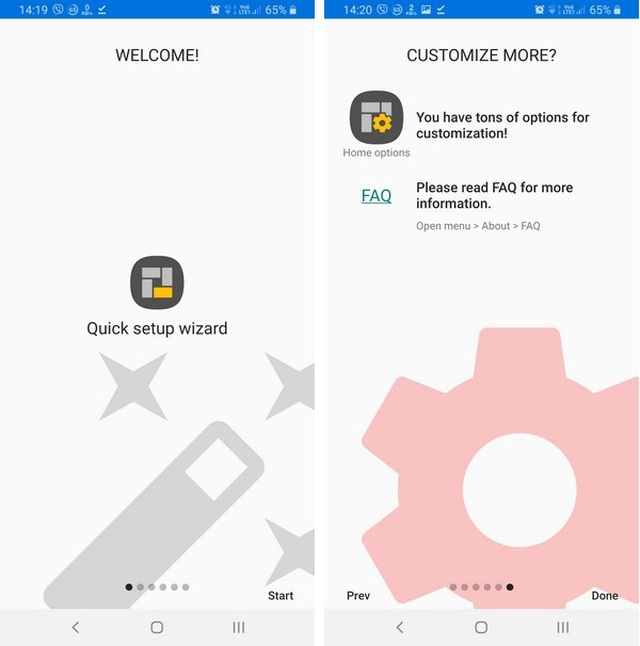
Sau khi nhấn nút “Done”, giao diện trên smartphone Android sẽ được chuyển thành giao diện hoàn toàn mới, theo phong cách của hệ điều hành Windows 10 (hoặc Windows 8 trước đây) trên máy tính, với mỗi ứng dụng được nằm riêng biệt trên từng ô. Bộ giao diện này sẽ tự động lựa ra những vận dụng cần thiết nhất và người dùng thẳng tính dùng, như ứng dụng camera, áp dụng album ảnh, áp dụng trình duyệt web... để đưa ra giao diện màn hình chính để người dùng có thể nhanh chóng kích hoạt các vận dụng này.
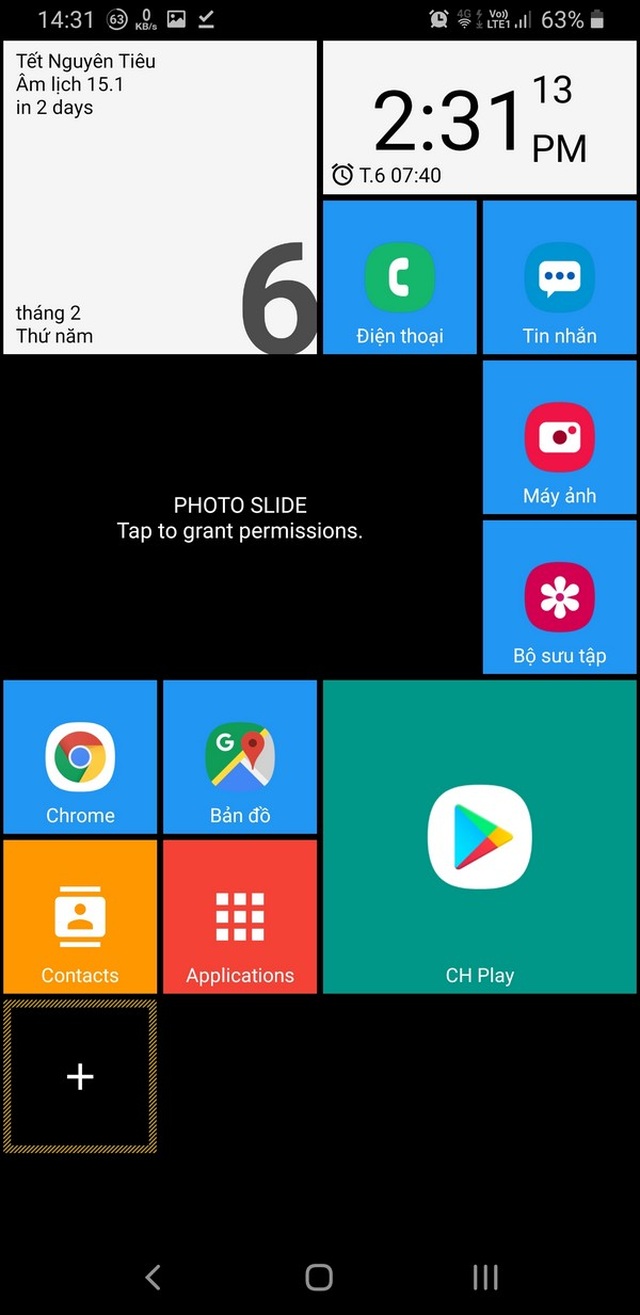
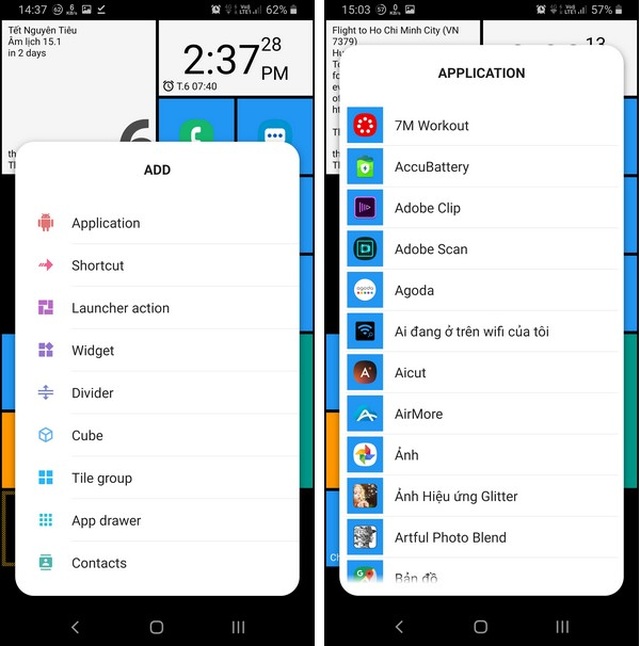
Bạn có thể nhấn vào từng ô vận dụng để kích hoạt các vận dụng mình cần dùng. Để thêm một ô vận dụng vào màn hình giao diện chính, bạn nhấn vào tượng trưng dấu “+”, sau đó chọn “Application”, rồi chọn một trong các vận dụng đã được cài đặt trên smartphone từ danh sách hiện ra.
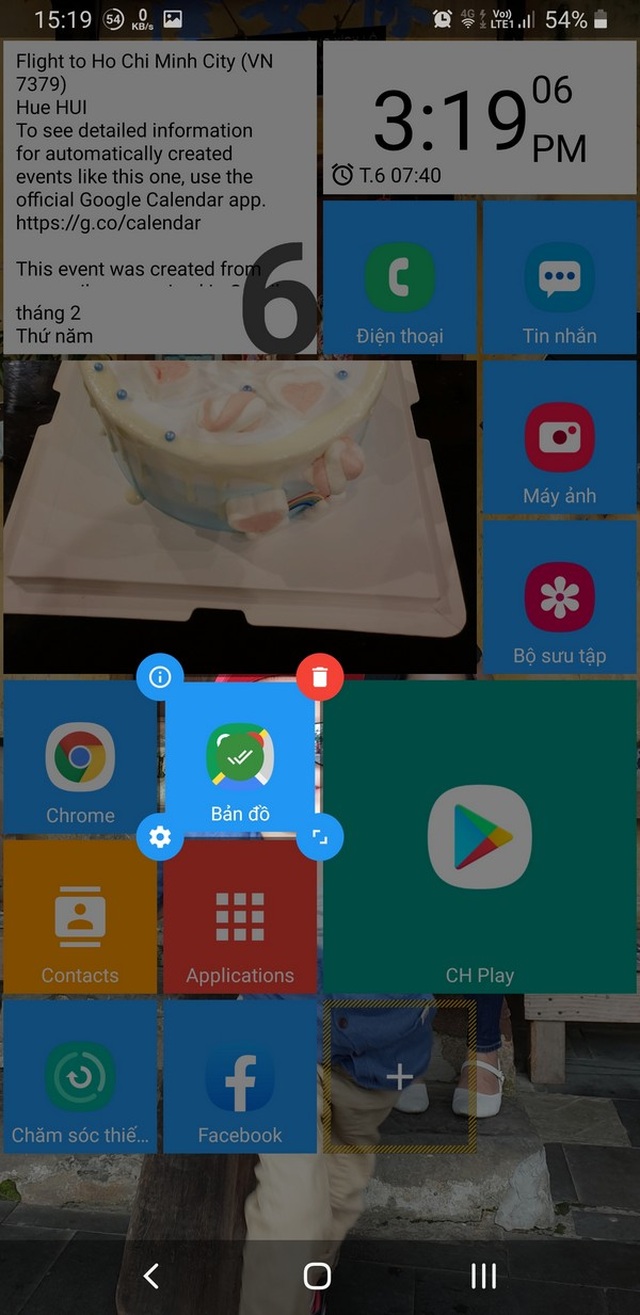
Để xóa bỏ hoặc chuyển di các ô vận dụng trên màn hình chính, bạn có thể nhấn và giữ tay vào một ô áp dụng cần thay đổi, sau đó nhấn vào tượng trưng dấu “thùng rác” để xóa bỏ ô áp dụng này, hoặc có thể chuyển di đến các vị trí mà mình muốn.
Trên màn hình chính của bộ giao diện mới có mục “Photo Slide”, đây là mục sẽ trình diễn các hình ảnh có trong album ảnh trên smartphone dưới dạng các slide rất đẹp mắt, giúp cho bộ giao diện này trở nên sinh động hơn. Để kích hoạt chức năng này, bạn nhấn vào nút “Photo Slide” trên giao diện, sau đó nhấn nút “Ok” từ hộp thoại hiện ra rồi chọn “Cho phép” nhằm cấp quyền cho bộ giao diện này có thể sử dụng các hình ảnh trên smartphone để biểu diễn.
hiện giờ, tại khung “Photo Slide” sẽ trình diễn các hình ảnh trên smartphone một cách sinh động và đẹp mắt.
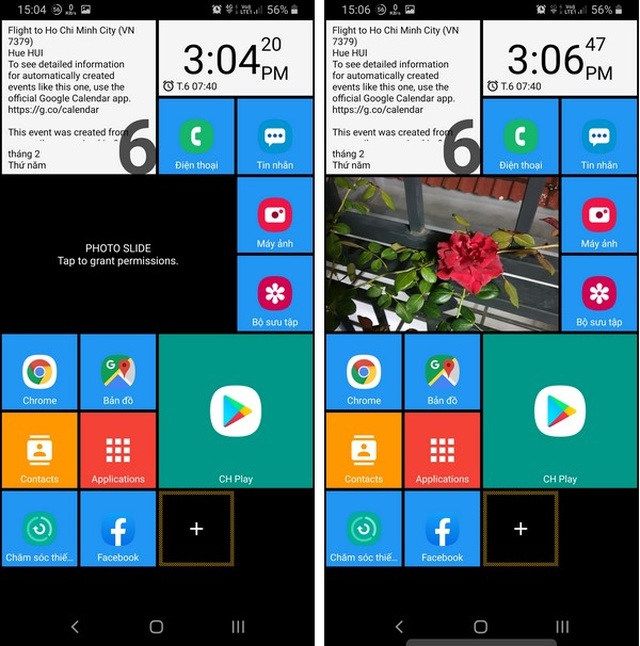
Tại mục “Contacts” sẽ hiển thị danh sách giao thông trên smartphone theo một giao diện hoàn toàn mới lạ và khích. Bạn nhấn vào mục “Contacts” từ giao diện màn hình chính, sau đó nhấn tay vào vị trí bất kỳ trên giao diện hiện ra rồi nhấn nút “Cho phép” để cấp quyền cho chức năng “Contacts”.
hiện giờ, khi bạn truy cập vào mục “Contacts”, danh sách liên lạc sẽ được hiển thị dưới dạng các ô vuông và hình ảnh đại diện của từng người một cách ấn tượng.
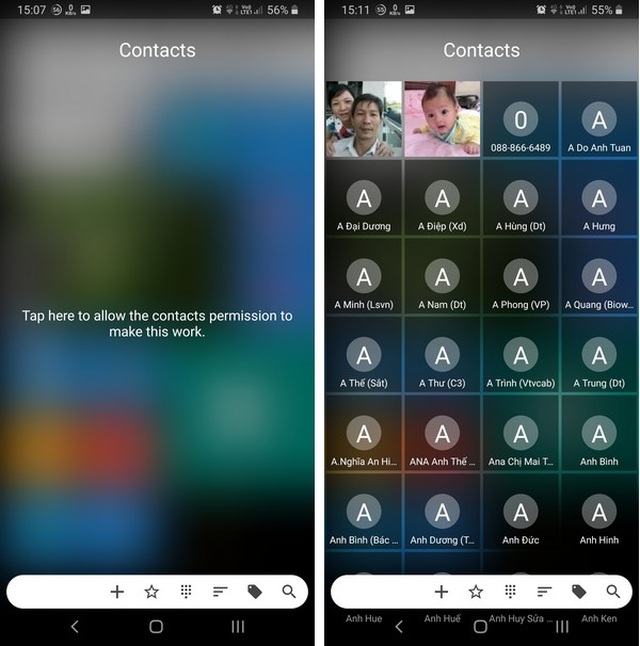
Trong trường hợp cần hiển thị đầy đủ danh sách các ứng dụng đã được cài đặt trên smartphone, bạn nhấn vào nút “Applications” trên màn hình chính, hiện nay, danh sách các ứng dụng sẽ được kê và sắp đặt theo thứ tự alphabet, giúp bạn dễ dàng kiêng kị áp dụng cần sử dụng. Bạn cũng có thể nhấn vào tượng trưng chiếc kính lúp ở góc dưới bên phải để kiêng các vận dụng một cách chóng vánh và dễ dàng.
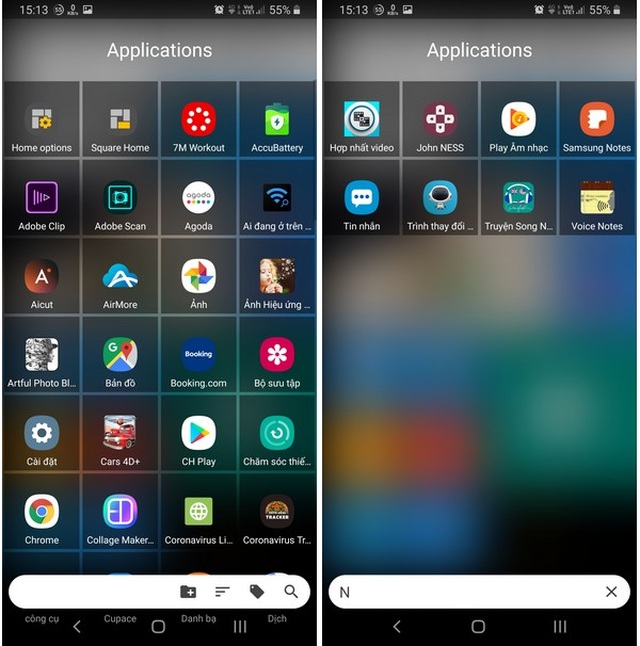
Ngoài phong cách giao diện mới lạ, bộ giao diện Square Home còn có các hiệu ứng chuyển động đẹp mắt và mượt mà. Một ưu điểm của ứng dụng đó là rất nhẹ nên có thể dễ dàng sử dụng ngay cả trên những mẫu smartphone có cấu hình thấp nhưng vẫn bảo đảm sự mượt mà khi hoạt động.
Hướng dẫn thiết lập giao diện Square Home làm giao diện mặc định
Để thiết lập bộ giao diện này làm mặc định, ngay sau khi cài đặt áp dụng, bạn nhấn vào nút Home trên smartphone để quay trở lại màn hình chính, lúc này một hộp thoại hiện ra cho phép người dùng tuyển lựa giao diện để dùng, bạn nhấn vào mục “Square Home”, sau đó nhấn “Luôn chọn”.
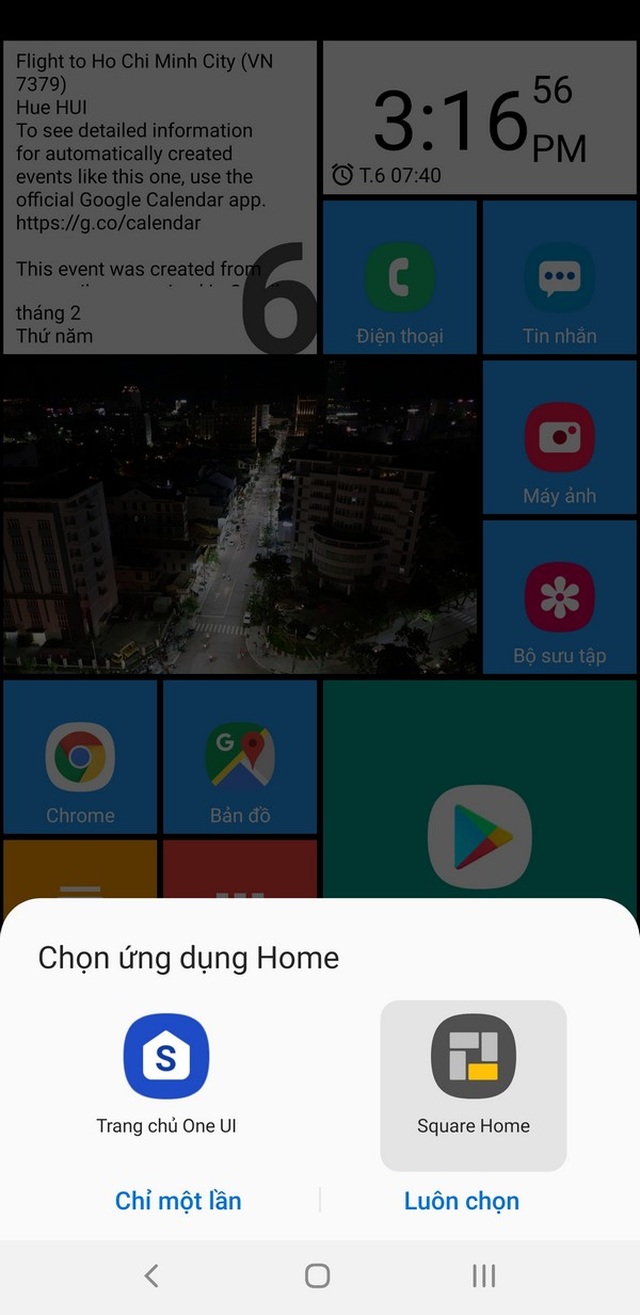
Trong trường hợp muốn gỡ bỏ bộ giao diện Square Home, bạn chỉ việc tiến hành gỡ bỏ vận dụng Square Home khỏi smartphone của mình, ngay thức thì giao diện mặc định sẽ được khôi phục trên thiết bị của bạn.
Nhìn chung, Square Home không chỉ là dụng cụ giúp mang đến một giao diện mới mẻ hơn cho chiếc smartphone chạy Android của bạn, mà còn mang lại nhiều tính năng hữu ích và giúp cho smartphone hoạt động mượt mà hơn.
Phạm Thế Quang Huy
0 nhận xét:
Đăng nhận xét